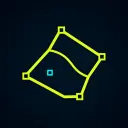
Lleva varias zonas descargadas
Descarga previamente en el iPhone las zonas que visitarás. El reloj muestra los mapas recibidos y sitúa primero la zona que contiene tu posición cuando hay GPS. Elige una parcela, gira la Corona Digital para ampliar y arrastra el mapa para desplazarte. La vista offline reúne el mapa descargado, los límites, los puntos y tu posición.
Consulta la parcela y los puntos cercanos
Abre cualquier parcela guardada y sincronizada para ver referencia, superficie y los datos catastrales disponibles. Consulta coordenadas, precisión GPS, rumbo y distancia a un punto marcado. La información descriptiva varía según el país y la parcela.
Registra el trabajo de campo
Inicia o detén un recorrido GPS, guarda un punto o graba una nota de voz desde el reloj. Las observaciones se conservan localmente y se envían al iPhone enlazado cuando hay conexión. Comprueba el estado de sincronización y revisa el resultado en el Cuaderno de Campo del iPhone.
Qué necesita el iPhone
Descarga mapas y datos oficiales desde el iPhone mientras tienes conexión. Para identificar desde el reloj una parcela nueva no guardada, el Apple Watch pide al iPhone enlazado que consulte el servicio oficial; necesita el teléfono accesible y red. Los mapas ya sincronizados se pueden consultar sin cobertura. La precisión GPS y el detalle dependen del dispositivo y de la zona descargada.
Antes de salir
- Guarda tus parcelas y descarga las zonas en el iPhone.
- Abre Boundara en el Apple Watch y deja que se sincronicen mapas y parcelas.
- Comprueba un mapa descargado en el reloj antes de perder cobertura.
Los límites y el GPS son orientativos; no sustituyen una medición profesional ni un certificado oficial. Ayuda con la sincronización y los mapas offline.