Emportez plusieurs zones téléchargées
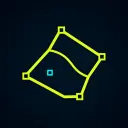
Téléchargez les zones sur iPhone avant de quitter la couverture. La montre liste les cartes reçues et place en tête celle qui contient votre position lorsque le GPS est disponible. Choisissez une parcelle, tournez la Digital Crown pour zoomer et faites glisser la carte pour vous déplacer. La vue hors ligne réunit carte, contours, repères et position.
Consultez parcelles et repères proches
Ouvrez toute parcelle enregistrée et synchronisée pour voir sa référence, sa surface et les données cadastrales disponibles. Consultez coordonnées, précision GPS, cap et distance jusqu’à un repère. Les détails descriptifs varient selon le pays et la parcelle.
Notez le travail de terrain
Démarrez ou arrêtez une trace GPS, enregistrez un point ou dictez une note vocale depuis la montre. Les observations restent locales puis sont transférées vers l’iPhone jumelé lorsque la connexion le permet. Vérifiez l’état de synchronisation et relisez le résultat dans le carnet de terrain sur iPhone.
Ce qui nécessite l’iPhone
Téléchargez cartes et données officielles sur iPhone avec une connexion. Pour identifier une parcelle nouvelle non enregistrée depuis la montre, Apple Watch demande à l’iPhone jumelé d’interroger le service officiel : le téléphone doit être joignable et connecté. Les cartes déjà synchronisées restent utilisables sans réseau. Précision GPS et détails varient selon l’appareil et la zone.
Avant de partir
- Enregistrez les parcelles et téléchargez les zones sur iPhone.
- Ouvrez Boundara sur Apple Watch et laissez les cartes se synchroniser.
- Vérifiez une carte téléchargée sur la montre avant de perdre le réseau.
Les contours et le GPS sont indicatifs et ne remplacent ni levé professionnel ni certificat officiel. Aide pour la synchronisation et les cartes hors ligne.