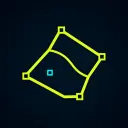
Zabierz kilka pobranych obszarów
Pobierz na iPhone’a obszary przed utratą zasięgu. Zegarek pokazuje otrzymane mapy, a przy dostępnym GPS na początku umieszcza mapę zawierającą aktualną pozycję. Wybierz działkę, obracaj Digital Crown, aby powiększyć, i przesuwaj mapę palcem. Widok offline łączy mapę, granice, punkty i pozycję.
Sprawdź działki i pobliskie punkty
Otwórz dowolną zapisaną i zsynchronizowaną działkę, aby zobaczyć identyfikator, powierzchnię i dostępne dane katastralne. Sprawdź współrzędne, dokładność GPS, kierunek i odległość do oznaczonego punktu. Zakres opisowych danych zależy od kraju i działki.
Zapisz pracę w terenie
Uruchom lub zatrzymaj trasę GPS, zapisz punkt albo nagraj notatkę głosową na zegarku. Obserwacje pozostają lokalne i trafiają na sparowanego iPhone’a, gdy połączenie na to pozwala. Sprawdź stan synchronizacji i przejrzyj wynik w notatniku terenowym na iPhonie.
Co wymaga iPhone’a
Mapy i urzędowe dane pobierz na iPhonie przy połączeniu z siecią. Aby rozpoznać z zegarka nową, niezapisaną działkę, Apple Watch prosi sparowanego iPhone’a o zapytanie do usługi urzędowej; telefon musi być dostępny i online. Wcześniej zsynchronizowane mapy działają bez zasięgu. Dokładność GPS i szczegółowość zależą od urządzenia i obszaru.
Przed wyjściem
- Zapisz działki i pobierz obszary na iPhonie.
- Otwórz Boundara na Apple Watch i poczekaj na synchronizację.
- Sprawdź pobraną mapę na zegarku przed utratą zasięgu.
Granice i pozycja GPS są orientacyjne; nie zastępują pomiaru geodezyjnego ani urzędowego dokumentu. Pomoc z synchronizacją i mapami offline.